اربط اللوحة بـ Claude وChatGPT
تجمع صفحة «اتصالات الذكاء الاصطناعي» كل ما يلزم لربط Claude وChatGPT وClaude Code وCursor وVS Code. تسجّل الدخول بحسابك، وتختار الأنشطة التي يصل إليها التطبيق، وتقطع اتصال أي تطبيق متى شئت.
تحديث المنتج مدة القراءة 2 دقيقة
ما الذي تغيّر
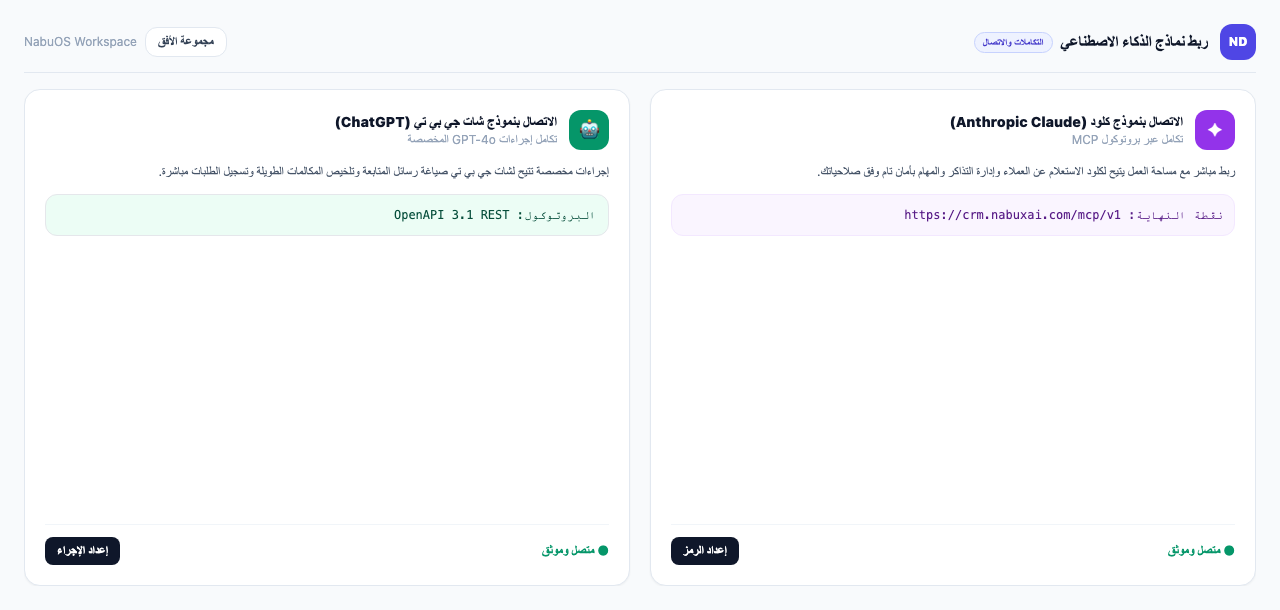
يمكنك الآن العمل على بيانات نشاطك من داخل Claude أو ChatGPT: البحث عن العملاء وإنشاء المهام والسؤال عن الفواتير وكل ما تفعله وحدة المحادثة (NabuOS). صفحة «اتصالات الذكاء الاصطناعي» مصممة لذلك:
- عنوان خادم MCP مع زر نسخ، وخطوات الربط لـ Claude وChatGPT وClaude Code.
- حزم جاهزة للتنزيل: إضافة Claude Desktop، وملحق Claude Code، ومهارة Claude، وحزمة تطبيق ChatGPT.
- دخول آمن: عند اتصال تطبيق تُفتح صفحة الإذن في اللوحة نفسها وتختار الأنشطة التي يصل إليها.
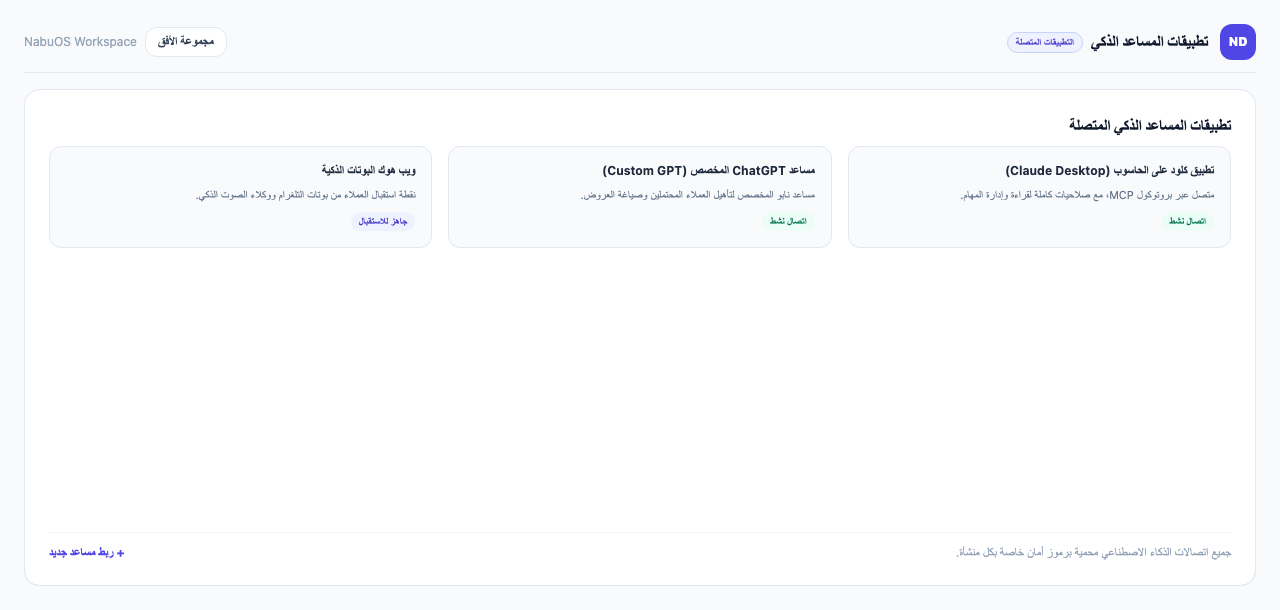
وفي أسفل الصفحة «المفاتيح الشخصية» لعملاء مثل Cursor وVS Code، و«التطبيقات المتصلة» مع آخر استخدام لكل منها. «إبطال» مفتاح أو «اقطع الاتصال» لتطبيق يوقفه فورًا. وتبقى الاتصالات قائمة بعد تحديثات الخادم.
طريقة الاستخدام
- من «الذكاء الاصطناعي والاتصالات» افتح اتصالات الذكاء الاصطناعي.
- Claude: في Claude انتقل إلى الإعدادات ← Connectors ← Add custom connector، والصق عنوان خادم MCP واضغط Connect. سجّل الدخول في الصفحة التي تُفتح واختر الأنشطة واضغط «السماح بالوصول».
- ChatGPT: في إعدادات ChatGPT ← Apps ← الإعدادات المتقدمة فعّل وضع المطوّر، وأنشئ تطبيقًا والصق العنوان واختر OAuth.
- Claude Code: شغّل الأمر المعروض في الصفحة ثم اكتب
/mcpداخل Claude Code لتسجيل الدخول. - Cursor وVS Code: اضغط «مفتاح جديد لهذا النشاط» وانسخ المفتاح فورًا؛ فهو يظهر مرة واحدة فقط.
معلومات مفيدة
- كل ما يغيّر البيانات، كإنشاء مهمة أو إصدار فاتورة، ينتظر أولًا كطلب موافقة في وحدة المحادثة ولا يُنفَّذ دون إذنك.
- تظهر الصفحة في القائمة لمديري النشاط.